Plugin
Keywords Manager
Lightroom Classic, solo Windows
Biligüe Español/Inglés
V 2

Keywords Manager te ayuda a aprovechar al máximo el sistema de palabras clave (keywords) de Lightroom Classic. Las estructuras jerárquicas de keywords son una de las funciones de catalogación más potentes de Lightroom, ya que permiten organizar las fotografías de forma lógica, distinguir distinguir keywords con el mismo nombre según el lugar del árbol jerárquico en el que se encuentren y son fundamentales para realizar búsquedas y filtrados más precisos. Sin embargo, Lightroom ofrece herramientas muy limitadas para gestionar jerarquías de keywords. Este plugin cubre esa carencia proporcionando herramientas rápidas e intuitivas para reorganizar, limpiar y mantener tu estructura de palabras clave, haciendo que los catálogos grandes sean mucho más fáciles de gestionar.
Características principales
Funciones para organizar el árbol jerárquico de keywords:
- Mover palabras clave a cualquier lugar dentro del árbol jerárquico.
- Crear nuevas palabras clave exactamente en el lugar que les corresponde dentro de la jerarquía.
- Editar nombres de palabras clave, sinónimos y opciones de exportación.
- Combinar palabras clave duplicadas o similares, reasignando automáticamente todas las fotografías asociadas, sinónimos y palabras clave secundarias a la palabra clave que se conserva.
- Encontrar palabras clave similares para detectar duplicados y errores de escritura y luego combinarlas.
- Eliminar palabras clave no deseadas del catálogo de trabajo sin perder el control sobre el proceso de limpieza.
- Ver y explorar las fotografías asociadas a cualquier palabra clave.
- Mover, agregar o eliminar asignaciones de palabras clave entre fotografías directamente desde el plugin.
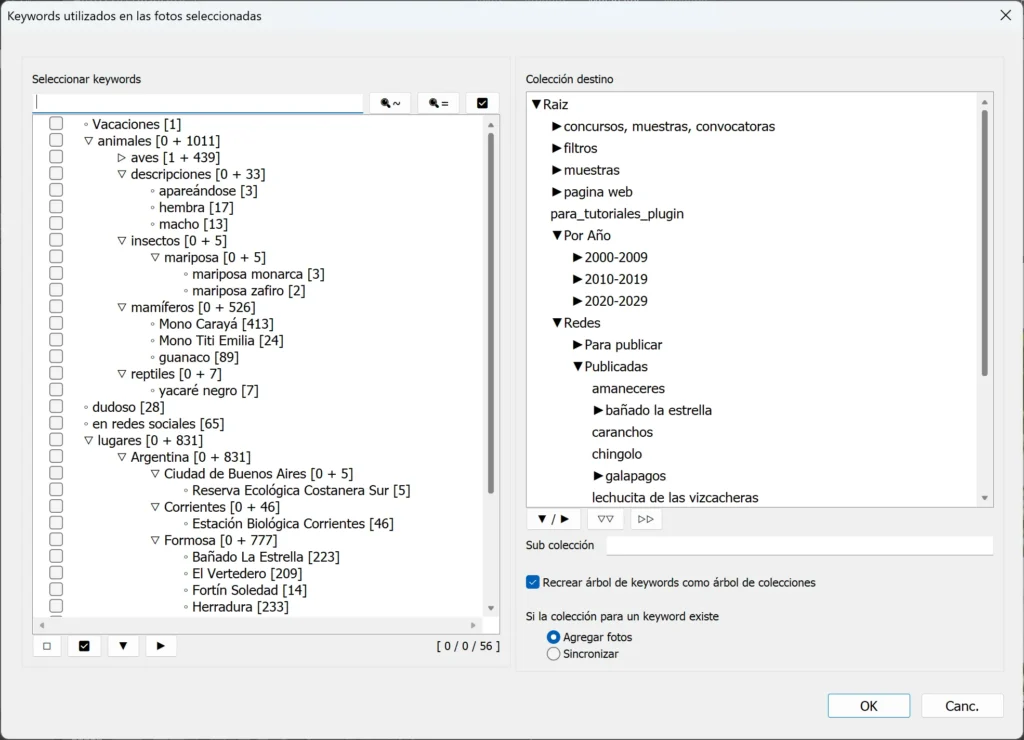
Funciones para generar colecciones en base a los keywords:
- A partir de una selección de fotografías, genera colecciones por keyword para incluirlas. Un uso típico es cuando se termina una viaje fotográfico, tenemos miles de fotografías por ejemplo de diferentes aves a las cuales agregamos el keyword correspondiente y nos resulta más fácil organizar nuestro catálogo y procesamiento si generamos una colección para cada una de las especies de ave fotografiadas.
- A diferencia de las colecciones inteligentes: las colecciones generadas permiten ordenar las fotos, se puede agregar o quitar fotografías y realizar todas las operacines que permiten las colecciones estándar. Las colecciones inteligentes de Lightroom poseen filtros muy deficientes que confunden keywords cuyos nombres son similares o se encuentran dentro de diferentes partes del árbol de keywords.
- Dos formas de generar las colecciones: estructura plana (todas las nuevas colecciones dentro del mismo conjunto de colecciones) o recrear la estructura jerárquica (colecciones y conjuntos de colecciones para recrear la misma dependencia jerárquica de los keywords).
- Permite seleccionar para cuales keywords generar una colección asociada.
- Permite actualizar el contenido de las colecciones ya generadas.
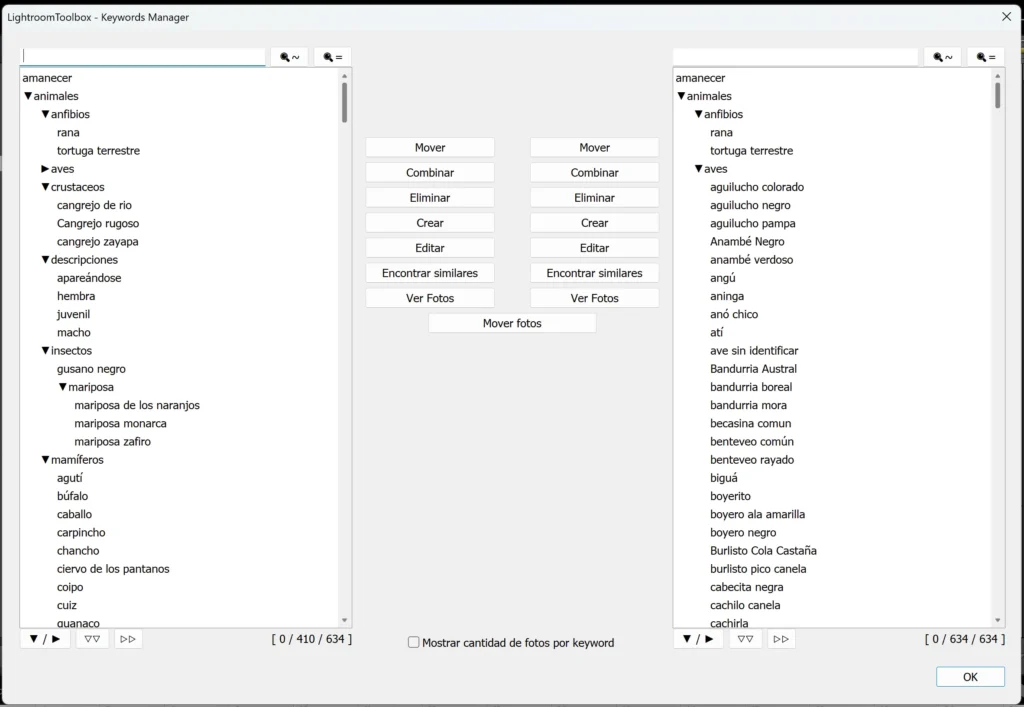
La pantalla principal del plugin está organizada como un explorador de dos paneles, con la estructura de keywords en cada uno de ellos. El usuario por ejemplo elige en uno de los paneles los keywords que desea mover y en el otro el keyword de destino y al presionar MOVER, los primeros pasaran a ser subestructura del keyword destino. O elegir COMBINAR y todas las fotografías de los keywors seleccionados en el primer panel, pasarán a asignarse al keyword del segundo panel y los keywords seleccionadose en el primer panel serán eliminados. Esto último es particularmente útil cuando se generaron varios keywords con nombre similar o con errores de tipeo, por ejemplo “aves”, “ave”, “avess” y se dese unificarlos en un único keyword “ave”. El plugin tambien permite seleccionar en uno de los paneles un keyword y seleccionar automáticamente los keywords con nombre parecido en el otro. Continuando con el mismo ejemplo, se puede seleccionar “aves” en un panel y al presionar ENCONTRAR SIMILARES, el plugin seleccionará “ave” y “aves” en el otro para que luego el usuario pueda combinar o realizar la acción que quiera.
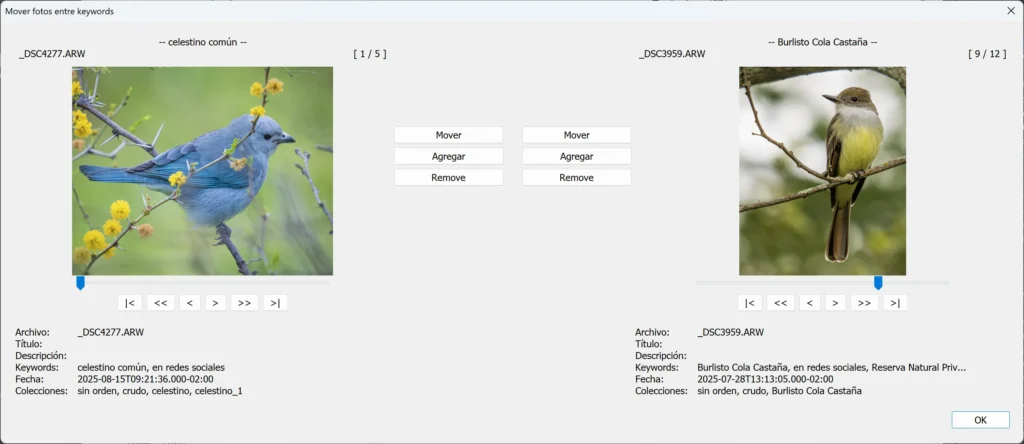
También se puede seleccionar dos keywords y abrir un panel que permite explorar las fotografías de cada uno, también en una ventana con dos paneles y mover, agregar las fotos de uno al otro keyword, o quitarle el keyword. En el ejemplo que se muestra, en el panel izquierdo están las fotos asociadas al keyword “atardecer” y a la dereche se muestran las fotos correspondientes al keyword “aves”.
Luego de un viaje, volvemos con miles de fotografías. Para poder seleccionarlas y editarlas resulta muy cómodo tenerlas ordenadas en colecciones según el keyword que asignamos. Agragamos los keywords a las fotografías y el plugin se encarga de armar todas las colecciones en forma muy rápida. Solo debemos seleccionar cuales keywords tendrán su colección y dónde generarlas.